
Visão geral da plataforma e como interpretar os indicadores principais
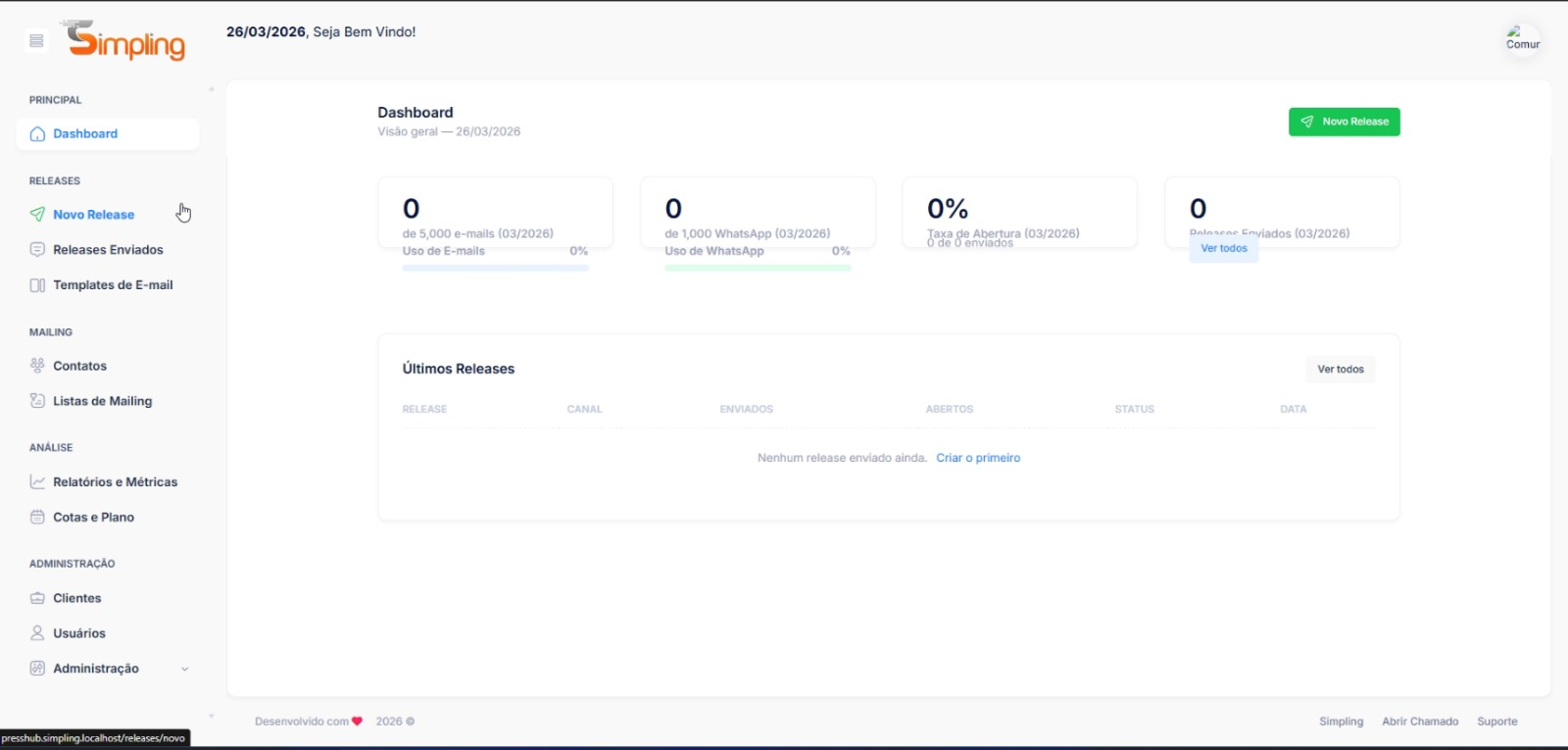
O Dashboard é a primeira tela que você vê ao acessar o Simpling Press Hub. Ele foi criado para dar uma visão rápida e clara do desempenho dos seus disparos de releases no mês atual, sem precisar navegar por outras telas.
O que você encontra no Dashboard
Indicadores principais (KPIs)
Na parte superior da tela, há quatro cartões com os números mais importantes do mês:
Indicador | O que significa |
E-mails enviados | Quantidade de e-mails disparados no mês, comparada à sua cota total (ex: 0 de 5.000) |
WhatsApp enviados | Mensagens WPP disparadas no mês, comparada à sua cota (ex: 0 de 1.000) |
Taxa de Abertura | Percentual de e-mails que foram abertos pelos destinatários em relação aos entregues |
Releases enviados | Quantidade de releases disparados no período com link "Ver todos" |
? Dica: Os dados dos KPIs sempre se referem ao mês atual. Use o filtro de data no menu Relatórios e Métricas para consultar períodos anteriores.
Seção "Últimos Releases"
Abaixo dos KPIs, a tabela Últimos Releases mostra os releases disparados recentemente com as colunas: Release (nome), Canal, Enviados, Abertos, Status e Data. Ao clicar em um release, você acessa o relatório detalhado daquele disparo.
Se ainda não houver nenhum release enviado, a tabela mostra a mensagem: "Nenhum release enviado ainda. Criar o primeiro." — clique no link para ir diretamente ao assistente de novo release.
Como filtrar por período
- No topo da tela, localize o campo de data no canto superior direito.
- Selecione o mês e ano desejado.
- Clique no botão Filtrar para atualizar todos os indicadores.
Navegação rápida pelo menu lateral
O menu lateral esquerdo está sempre visível e organizado em seções:
Seção | Itens disponíveis |
PRINCIPAL | Dashboard |
RELEASES | Novo Release, Releases Enviados, Templates de E-mail |
MAILING | Jornalistas, Veículos, Listas de Mailing |
ANÁLISE | Relatórios e Métricas, Cotas e Plano |
ADMINISTRAÇÃO | Usuários, Administração |
? Dica: O item ativo no menu lateral fica destacado em azul. Você pode minimizar o menu clicando no ícone de hambúrguer (☰) no topo esquerdo para ter mais espaço de trabalho.