
 Como criar e salvar modelos de e-mail para reutilizar nos seus releases
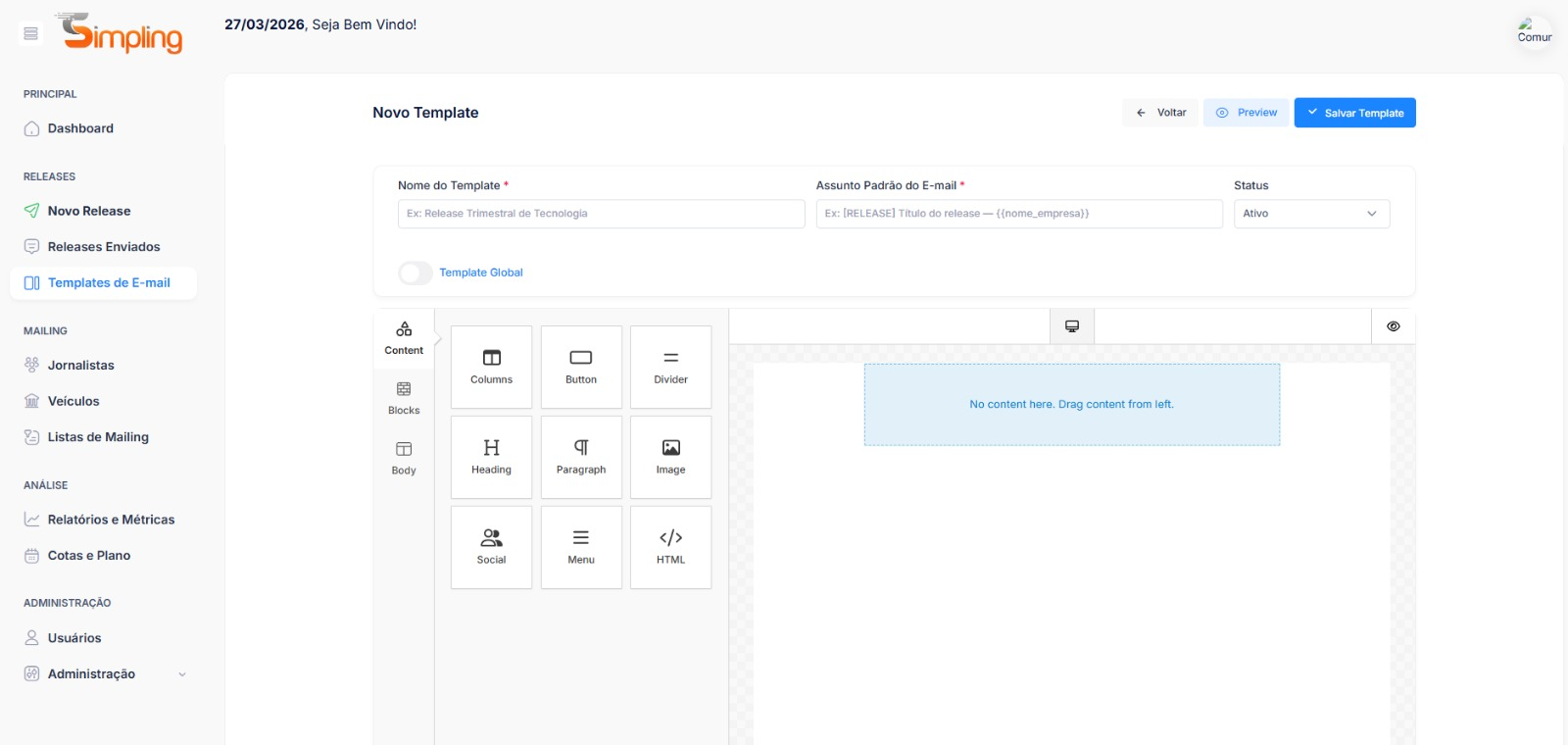
Os Templates de E-mail são modelos prontos que você cria uma vez e reutiliza em todos os seus releases. Com um template, você garante que a identidade visual da sua assessoria seja consistente em todos os disparos, sem precisar formatar o e-mail do zero a cada vez.
Como acessar os templates
- No menu lateral, clique em Templates de E-mail (seção Releases).
- Você verá a lista de templates existentes. Para criar um novo, clique em + Novo Template.
Preenchendo os dados do template
No topo da tela de criação, preencha três campos iniciais:
Campo | Obrig. | Como preencher |
Nome do Template | Sim | Nome interno para identificação. Ex: "Release Trimestral — Tecnologia" |
Assunto Padrão do E-mail | Sim | Assunto que aparece na caixa de entrada. Pode usar variáveis: {{nome_empresa}} |
Status | Sim | Ativo (disponível para uso) ou Inativo (arquivado) |
Há também a opção Template Global: quando ativada (toggle), o template fica disponível para todos os usuários da organização. Quando desativada, é visível apenas para você.
Construindo o conteúdo visual
O editor de templates usa um sistema de arrastar e soltar (drag-and-drop). No lado esquerdo da tela, há três abas com elementos disponíveis:
Aba | O que contém |
Content | Elementos individuais: Columns (colunas), Button (botão), Divider (divisor), Heading (título), Paragraph (texto), Image (imagem), Social (redes sociais), Menu, HTML (código livre) |
Blocks | Blocos pré-montados combinando vários elementos — ideal para começar rapidamente |
Body | Configurações globais do e-mail: cor de fundo, fonte padrão, largura |
Como adicionar elementos
- Clique na aba Content no painel esquerdo.
- Clique e arraste o elemento desejado para a área de edição à direita.
- Clique sobre o elemento na área de edição para abrir as opções de formatação.
- Ajuste fonte, cor, tamanho, alinhamento e espaçamento conforme necessário.
- Para reorganizar, arraste os blocos para a posição desejada.
- Para remover um bloco, clique sobre ele e use o ícone de exclusão que aparece.
Usando variáveis dinâmicas
No campo de assunto e nos textos do template, você pode usar variáveis que o sistema substitui automaticamente para cada destinatário no momento do envio:
Variável | Substituída por |
{{nome_contato}} | Primeiro nome do jornalista cadastrado |
{{sobrenome_contato}} | Sobrenome do jornalista |
{{veiculo}} | Nome do veículo vinculado ao jornalista |
{{nome_empresa}} | Nome da sua organização/assessoria |
? Dica: Use variáveis no assunto do e-mail para personalizar: "[RELEASE] Novidade exclusiva para {{veiculo}}" tem taxa de abertura significativamente maior do que assuntos genéricos.
Visualizando e salvando
- Clique em Preview (ícone de olho) para ver como o e-mail ficará no desktop e no celular antes de salvar.
- Quando estiver satisfeito, clique em Salvar Template.
- O template ficará disponível imediatamente na etapa 2 do assistente de Novo Release.
⚠️ Atenção: Ao editar um template que já foi usado em releases anteriores, os releases já enviados não serão afetados. Apenas os próximos disparos usarão a versão atualizada.