
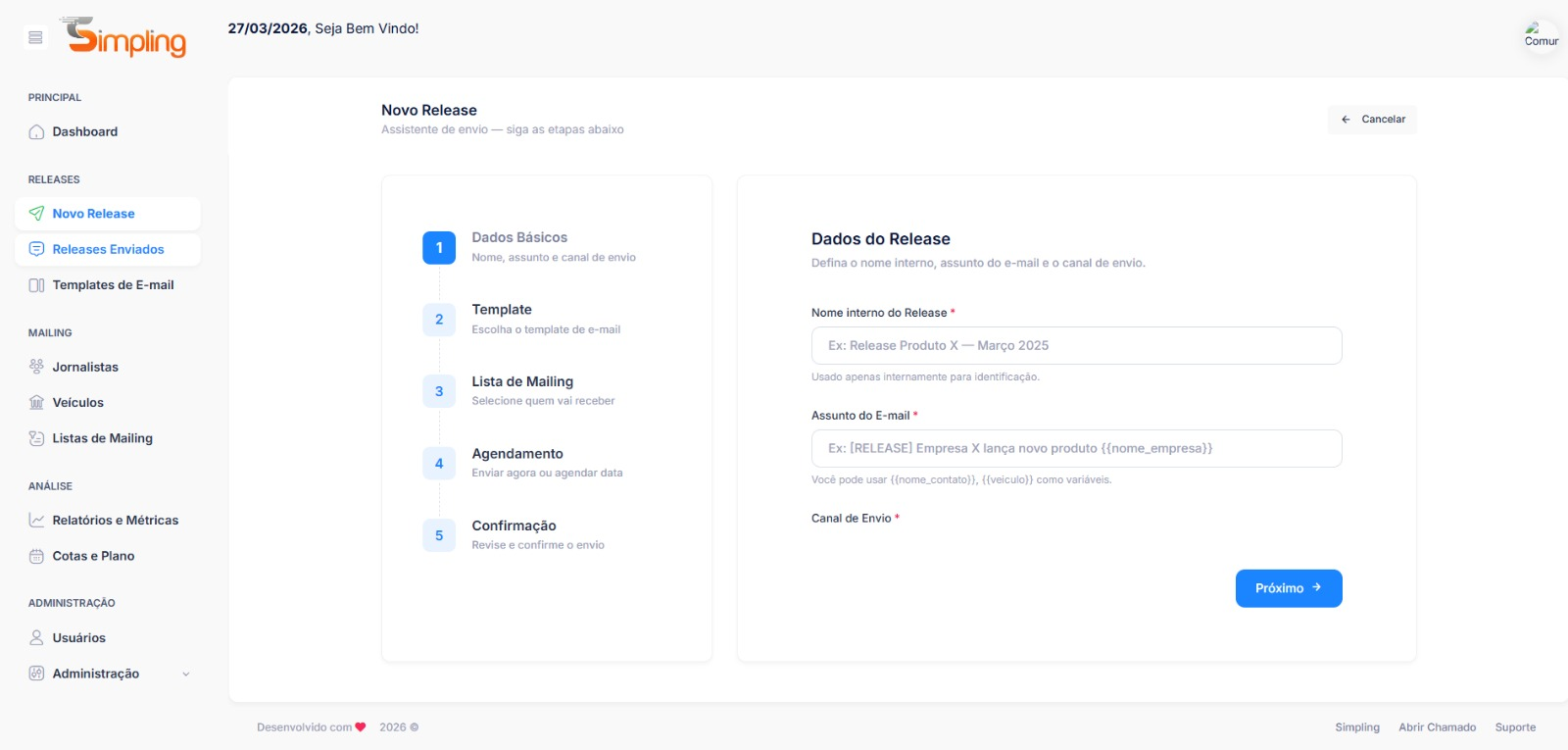
 Passo a passo completo do assistente de disparo em 5 etapas
O envio de um release é feito pelo assistente Novo Release, que guia você em 5 etapas sequenciais. Você avança etapa por etapa, podendo voltar se precisar ajustar algo. Ao concluir a última etapa, o release é submetido para aprovação (se o fluxo estiver ativo) ou agendado diretamente.
Como iniciar
No menu lateral, clique em Novo Release (identificado pelo ícone de avião de papel) — ou clique no botão Novo Release disponível no Dashboard e em outras telas.
Etapa 1 — Dados Básicos
Esta etapa define as informações de identificação e configuração do release.
Campo | Obrig. | O que preencher |
Nome interno do Release | Sim | Usado apenas internamente para identificar o disparo. Ex: "Release Produto X — Março 2026" |
Assunto do E-mail | Sim | Texto que aparece na caixa de entrada do destinatário. Pode usar {{nome_contato}} e {{veiculo}}. Recomendado: até 60 caracteres. |
Canal de Envio | Sim | E-mail, WhatsApp ou ambos |
? Dica: O Nome interno não é visto pelo jornalista — use-o para facilitar a sua organização interna. O Assunto do E-mail é o que o jornalista vê na caixa de entrada.
Clique em Próximo para avançar.
Etapa 2 — Template
Selecione o modelo visual do e-mail que será enviado. Você verá a lista de templates salvos disponíveis para sua organização.
- Clique sobre o template desejado para selecioná-lo — ele ficará destacado.
- Uma pré-visualização aparece ao lado ou abaixo para confirmar a escolha.
- Se ainda não tiver um template criado, clique em Criar Template para ser redirecionado (veja o Artigo 04).
Clique em Próximo para avançar.
Etapa 3 — Lista de Mailing
Selecione qual lista de contatos receberá este release.
- Clique sobre a lista desejada para selecioná-la.
- O sistema exibe automaticamente a contagem de contatos elegíveis: total na lista, quantos têm e-mail válido, quantos têm WhatsApp, e quantos serão ignorados (opt-out, bounce permanente, sem canal).
- Se precisar criar uma nova lista, clique em Gerenciar Listas.
⚠️ Atenção: Contatos com status Opt-out ou Bounce permanente são excluídos automaticamente do disparo, mesmo que estejam na lista selecionada. Isso protege a reputação do seu domínio.
Clique em Próximo para avançar.
Etapa 4 — Agendamento
Defina quando o release será enviado.
- Enviar agora: o disparo inicia imediatamente após a confirmação (e aprovação, se aplicável).
- Agendar para data futura: escolha a data, hora e confirme o fuso horário (padrão: América/São Paulo).
? Dica: Releases de imprensa têm melhor taxa de abertura quando enviados entre 8h e 10h da manhã em dias de semana, especialmente terça, quarta e quinta-feira.
Clique em Próximo para avançar.
Etapa 5 — Confirmação
Esta é a tela de revisão final. Antes de confirmar, o sistema exibe um resumo completo:
- Nome e assunto do release
- Template selecionado (com miniatura)
- Lista de mailing e contagem final de destinatários
- Canal(is) de envio
- Data e hora do disparo
- Cota disponível vs. cota que será consumida
Revise tudo com atenção. Se precisar ajustar, clique em Voltar para retornar à etapa desejada. Quando estiver correto, clique em Confirmar e Enviar.
⚠️ Atenção: Se o fluxo de aprovação estiver ativo na sua organização, ao confirmar o release não é enviado imediatamente — ele fica com status "Aguardando Aprovação" até que um aprovador autorize o disparo. O aprovador recebe uma notificação por e-mail automaticamente.
✅ Depois que o disparo for iniciado, você pode acompanhar o progresso em tempo real na tela Releases Enviados.